 Reboni
Choisissez votre navigateur
Installez Reboni gratuitement dans votre navigateur préféré. Lors de vos achats en ligne, l'extension vous montre les bons codes promo directement dans la boutique.
-
 Google Chrome Version 90+
 -
 Mozilla Firefox Version 88+
 -
 Microsoft Edge Version 90+
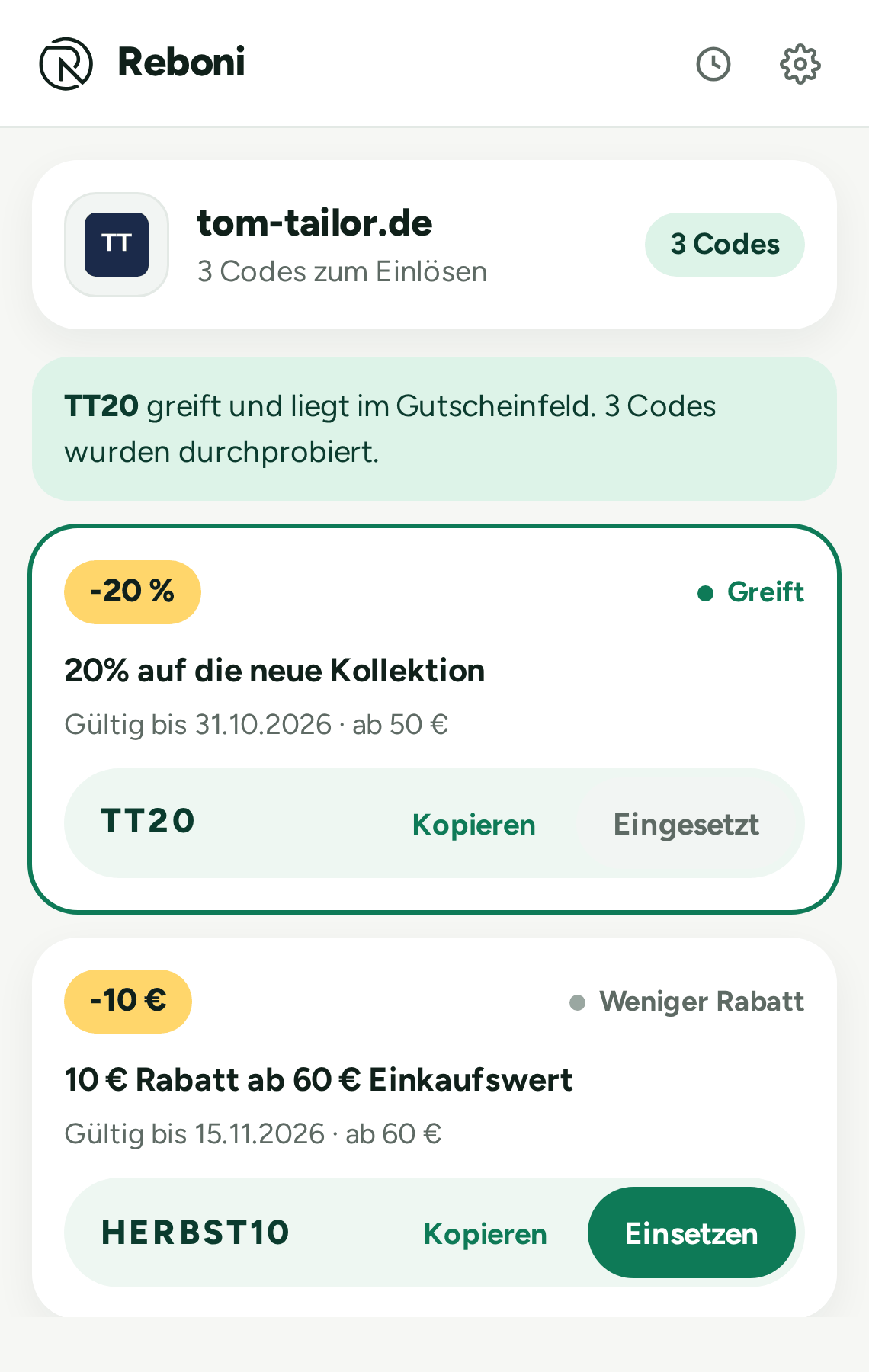
Le code arrive tout seul
Dans le panier, Reboni essaie un à un tous les codes connus pour la boutique et garde celui qui fait le plus économiser. Vous n'avez rien à chercher ni à copier.
-
Reconnaît la boutiqueLe chiffre sur l'icône Reboni indique combien de codes existent pour la page ouverte.
-
Applique le meilleur codeC'est l'économie réelle dans le panier qui est mesurée, pas le texte du code promo.
-
Ou choisissez vous-mêmeUn clic sur l'icône affiche tous les codes à copier ou à appliquer.
Comment installer l'extension
Prêt en trois étapes – choisissez votre navigateur.
-
Ajouter l'extension
Cliquez sur « Download » ci-dessus – vous serez redirigé vers le Chrome Web Store.
- Cliquez sur « Ajouter à Chrome »
- Confirmez avec « Ajouter l'extension »
- L'installation ne prend que quelques secondes
-
Épingler l'extension
Après l'installation, l'icône Reboni apparaît dans la barre de votre navigateur.
- Cliquez sur l'icône en forme de puzzle en haut à droite
- Épinglez Reboni pour un accès rapide
- L'extension est prête à l'emploi immédiatement
-
Économiser en boutique
Visitez une boutique en ligne – Reboni vous montre les bons codes promo.
- Plus besoin de chercher des codes
- Les codes promo apparaissent dans la bulle
- Copier et utiliser en un clic
-
Installer le module
Cliquez sur « Download » pour Firefox ci-dessus pour accéder aux modules Firefox.
- Cliquez sur « Ajouter à Firefox »
- Confirmez les autorisations
- L'installation est terminée en quelques secondes
-
Activer le module
Reboni apparaît automatiquement dans votre barre de modules.
- L'icône Reboni est visible immédiatement
- Un clic droit ouvre les paramètres
- Aucune autre configuration nécessaire
-
Commencer tout de suite
Visitez votre boutique en ligne préférée et économisez sur vos achats.
- Reboni reconnaît les boutiques prises en charge
- Les codes promo apparaissent dans la bulle
- Gagnez du temps dans la recherche de codes
-
Obtenir l'extension
Cliquez sur « Download » pour Edge ci-dessus pour accéder au store des modules Microsoft Edge.
- Cliquez sur « Obtenir »
- Confirmez avec « Ajouter l'extension »
- L'installation démarre automatiquement
-
Épingler à la barre d'outils
Épinglez Reboni pour un accès facile.
- Cliquez sur l'icône des extensions
- Choisissez « Afficher dans la barre d'outils »
- Reboni est désormais toujours visible
-
Faites vos achats
Achetez comme d'habitude – Reboni vous signale quand il y a des codes.
- Fonctionne dans les boutiques prises en charge
- Plus besoin de chercher des codes promo
- Copiez le code et collez-le au paiement
Questions fréquentes sur l'installation
L'extension ne fonctionne pas ?
Vérifiez que l'extension est activée. Cliquez sur l'icône Reboni et vérifiez l'état. Si nécessaire, désactivez puis réactivez l'extension.
L'icône n'est pas visible ?
L'icône Reboni est peut-être masquée. Cliquez sur l'icône puzzle (Chrome et Edge) ou sur l'icône des modules (Firefox) et épinglez Reboni à la barre d'outils.
Aucun code promo ne s'affiche ?
Reboni ne fonctionne que dans les boutiques prises en charge. Dans notre Page boutique vous trouverez la liste complète. Certaines boutiques n'ont pas de code promo actif en ce moment.
De quelles autorisations Reboni a-t-il besoin ?
Reboni a besoin d'accéder aux sites des boutiques pour reconnaître la boutique et afficher les bons codes promo. Plus d'informations dans notre Politique de confidentialité.
Économisez aussi en déplacement
Avec l'app Reboni, vos codes promo sont aussi sur votre téléphone – avec stories de boutiques, favoris et navigateur de boutiques intégré.
Vous cherchez une boutique précise ? Vous trouverez aussi tous les codes directement sur le site.
Voir toutes les boutiques