 Reboni
Wähle deinen Browser
Installiere Reboni kostenlos für deinen bevorzugten Browser. Beim Online-Shopping zeigt dir die Erweiterung die passenden Gutscheine direkt im Shop.
-
 Google Chrome Version 90+
 -
 Mozilla Firefox Version 88+
 -
 Microsoft Edge Version 90+
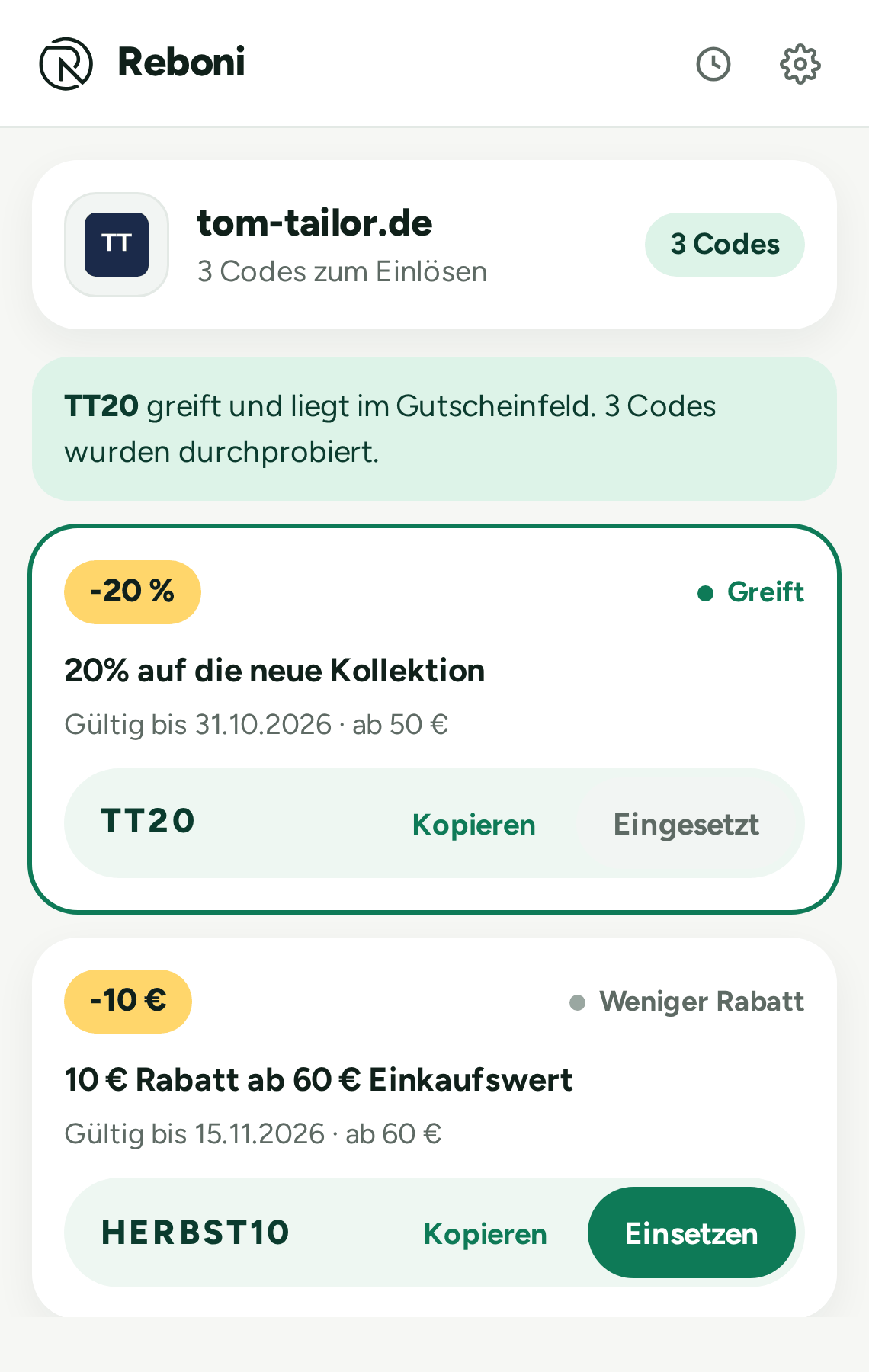
Der Code kommt von selbst
Im Warenkorb probiert Reboni alle bekannten Codes für den Shop nacheinander aus und lässt den stehen, der am meisten spart. Du musst nichts suchen und nichts kopieren.
-
Erkennt den ShopDie Zahl am Reboni-Symbol zeigt, wie viele Codes es für die offene Seite gibt.
-
Setzt den besten Code einGemessen wird die echte Ersparnis im Warenkorb, nicht der Text des Gutscheins.
-
Oder selbst wählenEin Klick auf das Symbol zeigt alle Codes zum Kopieren oder Einsetzen.
So installierst du die Erweiterung
In drei Schritten startklar – wähle deinen Browser.
-
Erweiterung hinzufügen
Klicke oben auf „Download“ – du wirst zum Chrome Web Store weitergeleitet.
- Klicke auf „Zu Chrome hinzufügen“
- Bestätige mit „Erweiterung hinzufügen“
- Die Installation dauert nur wenige Sekunden
-
Erweiterung anheften
Nach der Installation erscheint das Reboni-Symbol in deiner Browser-Leiste.
- Klicke auf das Puzzle-Symbol rechts oben
- Pinne Reboni für schnellen Zugriff
- Die Erweiterung ist sofort einsatzbereit
-
Im Shop sparen
Besuche einen Online-Shop – Reboni zeigt dir die passenden Gutscheine.
- Keine Suche nach Codes mehr nötig
- Gutscheine erscheinen in der Bubble
- Mit einem Klick kopieren und einlösen
-
Add-on installieren
Klicke oben bei Firefox auf „Download“, um zu den Firefox Add-ons zu gelangen.
- Klicke auf „Zu Firefox hinzufügen“
- Bestätige die Berechtigungen
- Die Installation ist in Sekunden fertig
-
Add-on aktivieren
Reboni erscheint automatisch in deiner Add-on-Leiste.
- Das Reboni-Symbol ist sofort sichtbar
- Rechtsklick öffnet die Einstellungen
- Keine weitere Einrichtung nötig
-
Sofort loslegen
Besuche deinen Lieblings-Online-Shop und spare beim Einkauf.
- Reboni erkennt unterstützte Shops
- Gutscheine erscheinen in der Bubble
- Spare Zeit beim Suchen nach Codes
-
Erweiterung laden
Klicke oben bei Edge auf „Download“, um zum Microsoft Edge Add-ons Store zu gelangen.
- Klicke auf „Abrufen“
- Bestätige mit „Erweiterung hinzufügen“
- Die Installation startet automatisch
-
In der Symbolleiste anheften
Fixiere Reboni für einfachen Zugriff.
- Klicke auf das Erweiterungs-Symbol
- Wähle „In Symbolleiste anzeigen“
- Reboni ist jetzt immer sichtbar
-
Einfach einkaufen
Shoppe wie gewohnt – Reboni meldet sich, wenn es Codes gibt.
- Funktioniert in unterstützten Shops
- Keine Gutscheinsuche mehr
- Code kopieren und an der Kasse einfügen
Häufige Fragen zur Installation
Die Erweiterung funktioniert nicht?
Stelle sicher, dass die Erweiterung aktiviert ist. Klicke auf das Reboni-Symbol und prüfe den Status. Falls nötig, deaktiviere die Erweiterung und aktiviere sie wieder.
Das Symbol ist nicht sichtbar?
Das Reboni-Symbol ist eventuell versteckt. Klicke auf das Puzzle-Symbol (Chrome und Edge) oder das Add-ons-Symbol (Firefox) und hefte Reboni an die Symbolleiste.
Es werden keine Gutscheine angezeigt?
Reboni funktioniert nur in unterstützten Shops. Auf unserer Shop-Seite findest du die vollständige Liste. Manche Shops haben gerade keine aktiven Gutscheine.
Welche Berechtigungen braucht Reboni?
Reboni braucht Zugriff auf Shop-Websites, um den Shop zu erkennen und die passenden Gutscheine anzuzeigen. Mehr dazu in unserer Datenschutzerklärung.
Auch unterwegs sparen
Mit der Reboni App hast du deine Gutscheine auch am Handy dabei – mit Shop-Stories, Favoriten und eingebautem Shop-Browser.
Du suchst einen bestimmten Shop? Alle Codes findest du auch direkt auf der Website.
Alle Shops ansehen